Wenn du dich mit Monitoring, DevOps, Systemadministration oder dem Betrieb von Anwendungen beschäftigst, wirst du früher oder später auf Grafana stoßen. Das Tool wird eingesetzt, um Daten aus Anwendungen, Servern, Datenbanken, Containern, Kubernetes und Cloud-Diensten verständlich darzustellen. Auch Business-Dashboards sind möglich.
In diesem Grafana-Tutorial für Anfänger erfährst du, was Grafana ist, woher es seine Daten bekommt und wie du ein erstes Dashboard planst. Außerdem schauen wir uns praktische Beispiele für Monitoring, Alerts, QA und Performance-Tests an.
Was ist Grafana? Einfach erklärt für Anfänger
Grafana ist ein Tool zur Visualisierung, Analyse und Überwachung von Daten. Es verbindet sich mit Datenquellen und stellt deren Informationen in Panels und Dashboards dar. So werden aus technischen Rohdaten übersichtliche Diagramme, Tabellen und andere Ansichten.
Statt einzelne Zahlen oder Logs im Terminal zu durchsuchen, kannst du wichtige Informationen gemeinsam betrachten: etwa CPU-Auslastung, Antwortzeiten einer API und die Anzahl von Fehlern. Grafana kann außerdem anhand von Daten Alerts auswerten und Benachrichtigungen auslösen.
Wichtig ist die Unterscheidung: Grafana sammelt nicht automatisch alle Daten selbst. Für viele Anwendungsfälle benötigst du zusätzlich Systeme, die Metriken, Logs oder andere Daten erfassen und speichern.
Wofür wird Grafana verwendet?
Grafana wird vor allem eingesetzt, um Systeme zu überwachen, Entwicklungen zu erkennen und die Fehlersuche zu unterstützen. Typische Anwendungsfälle sind:
- Application Monitoring: Antwortzeiten, Requests und Fehler einer Anwendung beobachten.
- Server Monitoring: CPU, RAM, Speicherplatz, Systemlast und Netzwerkverkehr prüfen.
- Datenbank-Monitoring: Verbindungen, Auslastung, Antwortzeiten und langsame Abfragen analysieren.
- Container- und Kubernetes-Monitoring: Ressourcen, Neustarts, Pods, Nodes und Dienste beobachten.
- Cloud- und Infrastruktur-Monitoring: Daten aus verschiedenen Umgebungen auf gemeinsamen Dashboards darstellen.
- Log-Analyse und Alerts: Ereignisse untersuchen und bei relevanten Problemen benachrichtigt werden.
- Business-Dashboards: geeignete Geschäftsdaten aus angebundenen Quellen visualisieren.
Praxisbeispiel: Eine Webanwendung wird langsam
Stell dir vor, Benutzer melden eine langsame Website. Ohne Monitoring musst du zunächst vermuten, ob der Server überlastet ist, die Datenbank langsam antwortet, ein Anwendungsfehler vorliegt oder das letzte Deployment eine Änderung verursacht hat.
Auf einem Grafana-Dashboard siehst du dagegen beispielsweise, dass die CPU-Auslastung auf 95 % gestiegen ist, mehr API-Requests eingehen und die Antwortzeit von 200 ms auf drei Sekunden gestiegen ist. Gleichzeitig antwortet die Datenbank langsamer und in den Logs erscheinen neue Fehler.
Diese Beobachtungen helfen dir, die Suche einzugrenzen. Grafana behebt die Ursache nicht automatisch, und zeitgleich auftretende Veränderungen beweisen noch keinen Zusammenhang. Sie liefern aber Anhaltspunkte für die weitere Untersuchung.
Was ist ein Grafana-Dashboard?
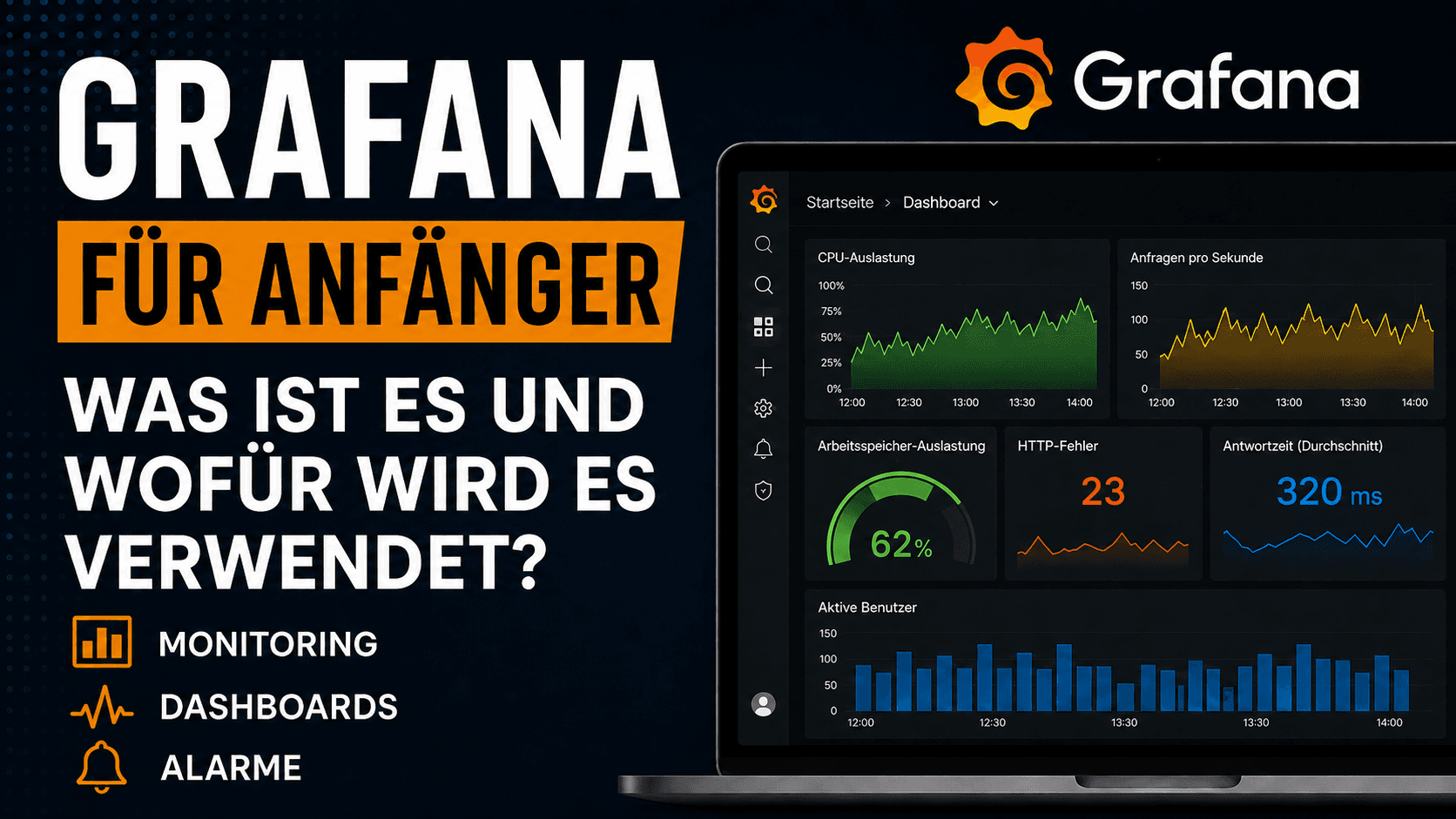
Ein Dashboard ist eine Ansicht mit mehreren Panels. Jedes Panel stellt Daten dar, zum Beispiel als Zeitreihe, Zahl, Tabelle oder Statusanzeige. Du kannst ein Dashboard mit dem Cockpit eines Autos vergleichen: Es zeigt dir wichtige Informationen auf einen Blick, ohne dass du jedes technische Detail gleichzeitig untersuchen musst.
Ein Dashboard für eine Webanwendung könnte folgende Panels enthalten:
- CPU- und RAM-Auslastung des Servers,
- Requests pro Minute und Anzahl aktiver Benutzer,
- durchschnittliche API-Antwortzeit und gegebenenfalls weitere Antwortzeitwerte,
- Anzahl oder Anteil der HTTP-500-Fehler,
- Status wichtiger Dienste,
- Auslastung und Antwortzeiten der Datenbank.
Ein gutes Dashboard beantwortet konkrete Fragen. Beginne deshalb mit wenigen aussagekräftigen Panels, verwende klare Titel und Einheiten und wähle einen sinnvollen Zeitraum. Ein schönes Diagramm allein sagt noch nicht, ob ein System für seine Benutzer zuverlässig funktioniert.
Dashboard, Panel und Query: die wichtigsten Begriffe
- Dashboard: die gemeinsame Ansicht mehrerer Informationen.
- Panel: eine einzelne Visualisierung auf dem Dashboard.
- Datenquelle: das angebundene System, aus dem Grafana Daten abfragt.
- Query: eine Abfrage, die festlegt, welche Daten aus der Quelle angezeigt werden.
- Alert: eine Regel, die Daten auswertet und bei passenden Bedingungen eine Benachrichtigung auslösen kann.
Woher bekommt Grafana seine Daten?
Grafana verbindet sich mit Datenquellen, die Informationen bereitstellen. Je nach Quelle und Einrichtung können das Metriken, Logs, Traces oder Daten aus relationalen Datenbanken sein. Zu den bekannten Quellen gehören:
- Prometheus und InfluxDB für Zeitreihendaten,
- Loki und Elasticsearch für die Arbeit mit Logs,
- MySQL und PostgreSQL für Datenbankabfragen,
- Zabbix für Monitoring-Daten,
- Amazon CloudWatch, Azure Monitor und Google Cloud Monitoring für Daten aus Cloud-Umgebungen.
Welche Funktionen verfügbar sind, hängt von der Datenquelle und ihrer Integration ab. Für manche Integrationen sind zusätzliche Plugins oder Konfigurationsschritte nötig. Grafana kann Informationen aus verschiedenen Quellen auf einem Dashboard zusammenführen; die Daten müssen dafür nicht alle im selben System gespeichert sein.
Grafana und Prometheus: Was ist der Unterschied?
Prometheus sammelt und speichert Metriken. Grafana fragt diese Metriken ab und stellt sie unter anderem in Dashboards dar. Beide Tools können zusammenarbeiten, übernehmen aber unterschiedliche Aufgaben.
Ein typischer Ablauf: Ein Exporter stellt Servermetriken bereit. Prometheus ruft diese regelmäßig ab und speichert sie. Grafana verbindet sich mit Prometheus und zeigt beispielsweise die Entwicklung der CPU- oder RAM-Nutzung als Diagramm an.
Prometheus besitzt ebenfalls Möglichkeiten zur Abfrage und Darstellung von Daten. Grafana ist nicht auf Prometheus beschränkt und kann auch ohne Prometheus mit anderen geeigneten Datenquellen verwendet werden.
Was kann man mit Grafana überwachen?
Server und Infrastruktur überwachen
Beim Server Monitoring helfen CPU-Auslastung, RAM-Nutzung, Festplattenbelegung, Systemlast und Netzwerkverkehr dabei, Engpässe zu erkennen. Ein hoher CPU-Wert ist allerdings nicht automatisch ein Fehler: Entscheidend sind Dauer, Kontext und Auswirkungen auf den Dienst.
Praktisch ist eine Kombination aus Ressourcen- und Verfügbarkeitsdaten. So erkennst du nicht nur, dass ein Server ausgelastet ist, sondern kannst auch prüfen, ob sich dies auf die Anwendung auswirkt.
Anwendungen und APIs überwachen
Für eine Anwendung sind unter anderem Request-Volumen, Fehlerrate und Antwortzeiten wichtig. Vergleiche diese Werte vor und nach einem Deployment. Wenn die Zahl der HTTP-500-Fehler steigt oder eine API langsamer wird, kannst du den Zeitraum anschließend genauer untersuchen.
Eine durchschnittliche Antwortzeit allein kann langsame einzelne Anfragen verdecken. Ergänzende Perzentile können zeigen, wie sich langsamere Requests verhalten, sofern deine Datenquelle entsprechende Werte bereitstellt.
Datenbanken und langsame Abfragen analysieren
Bei Datenbanken kannst du unter anderem die Anzahl der Abfragen und Verbindungen, Antwortzeiten, Fehler und Ressourcennutzung beobachten. Langsame Queries oder viele belegte Verbindungen können Hinweise auf einen Flaschenhals liefern. Welche Details sichtbar sind, hängt davon ab, welche Daten deine Datenbank und dein Monitoring bereitstellen.
Docker und Kubernetes überwachen
In Container- und Kubernetes-Umgebungen sind beispielsweise die Ressourcennutzung von Containern, Pod-Neustarts, Node-Zustände und die Verfügbarkeit von Diensten interessant. Bei Microservices ist es besonders hilfreich, Daten nach Dienst und Umgebung eingrenzen zu können, um ein Problem nicht mit einem anderen zu verwechseln.
Logs mit Grafana und Loki untersuchen
Metriken zeigen häufig, dass ein Problem aufgetreten ist. Logs können zusätzliche Hinweise auf einzelne Ereignisse und Fehlermeldungen liefern. In Verbindung mit Loki lassen sich Logs in Grafana untersuchen und mit dem Zeitraum einer auffälligen Metrik vergleichen.
Beispiel: Die Fehlerrate steigt um 14 Uhr. Du grenzt den Zeitraum ein und suchst in den Logs des betroffenen Dienstes nach passenden Meldungen. Achte dabei darauf, keine vertraulichen Daten unnötig in Logs oder Dashboards offenzulegen.
Grafana Alerts: Wie funktionieren Benachrichtigungen?
Mit Alert-Regeln kannst du Bedingungen für relevante Daten festlegen. Wird eine Bedingung erfüllt, kann Grafana je nach Konfiguration Benachrichtigungen an Kontaktpunkte wie E-Mail, Slack oder andere unterstützte Ziele senden.
Beispiele für mögliche Regeln:
- Die CPU-Auslastung bleibt über einen festgelegten Zeitraum über 90 %.
- Der Anteil der HTTP-500-Fehler überschreitet einen definierten Grenzwert.
- Die Antwortzeit einer wichtigen API ist über längere Zeit zu hoch.
- Ein überwachter Dienst ist nicht erreichbar.
Die genannten Werte sind Beispiele, keine universellen Grenzwerte. Definiere Schwellen anhand deines Systems und seiner normalen Schwankungen. Ein kurzer CPU-Spitzenwert muss nicht dieselbe Reaktion auslösen wie eine anhaltende Störung.
Gute Praktiken für Grafana Alerts
- Formuliere, welches Problem der Alert erkennen soll und wer darauf reagieren muss.
- Berücksichtige eine geeignete Dauer, um Benachrichtigungen durch kurze Ausschläge zu reduzieren.
- Prüfe, wie mit fehlenden Daten und Abfragefehlern umgegangen wird.
- Ergänze eine verständliche Beschreibung und, wenn möglich, Hinweise zur Untersuchung.
- Teste die Benachrichtigung und überprüfe Regeln regelmäßig auf unnötigen Alarm.
Grafana für Anfänger: Erstes Dashboard Schritt für Schritt
Für den Einstieg benötigst du Zugriff auf eine Grafana-Instanz und eine erreichbare Datenquelle. Du kannst Grafana selbst betreiben oder ein gehostetes Angebot nutzen. Die genaue Einrichtung hängt von deiner Umgebung und der gewählten Datenquelle ab.
- Frage festlegen: Entscheide, was du beobachten möchtest, etwa die Gesundheit einer Webanwendung nach einem Deployment.
- Daten bereitstellen: Stelle sicher, dass ein Monitoring-System die benötigten Metriken erfasst und speichert. Für Servermetriken kann beispielsweise Prometheus mit einem passenden Exporter verwendet werden.
- Datenquelle verbinden: Füge die Quelle in Grafana hinzu und prüfe die Verbindung. Verwende nur die notwendigen Zugriffsrechte.
- Dashboard erstellen: Lege ein neues Dashboard an und ergänze ein Panel für eine erste Metrik, zum Beispiel die CPU-Auslastung.
- Abfrage und Darstellung prüfen: Wähle einen passenden Zeitraum und eine verständliche Einheit. Kontrolliere, ob die angezeigten Werte plausibel sind.
- Weitere Panels ergänzen: Füge beispielsweise Speicherplatz, Antwortzeit und Fehlerrate hinzu, sofern diese Daten verfügbar sind.
- Optional einen Alert einrichten: Definiere eine relevante Bedingung, einen Kontaktpunkt und teste die Benachrichtigung.
Wenn ein Panel keine Daten zeigt, prüfe zuerst den Zeitraum, die Verbindung zur Datenquelle und die Abfrage. Kontrolliere anschließend, ob die gewünschte Metrik überhaupt erfasst wird. Ein leeres Diagramm bedeutet nicht automatisch, dass kein Problem existiert.
Ein praktisches Grafana-Beispiel für einen Linux-Server
Angenommen, du betreibst eine Webanwendung auf einem Linux-Server. Du möchtest wissen, ob der Dienst erreichbar ist, wie stark CPU und RAM ausgelastet sind, ob der Speicherplatz knapp wird und wie sich Requests, Fehler und Antwortzeiten entwickeln.
Ein mögliches Setup besteht aus einer Quelle für Servermetriken, einer Quelle für Anwendungsmetriken und Grafana als gemeinsamer Ansicht. Prometheus kann beispielsweise passende Metriken sammeln; ein Verfügbarkeitscheck benötigt eine entsprechende Überprüfung. Anwendungsmetriken müssen von der Anwendung oder einer geeigneten Komponente bereitgestellt werden.
Baue zunächst ein kleines Dashboard mit Serververfügbarkeit, CPU, RAM und Speicherplatz. Ergänze danach Request-Rate, Fehler und Antwortzeiten. So kannst du bei einer Beschwerde prüfen, ob Ressourcen und Anwendungsverhalten im selben Zeitraum auffällig waren.
Grafana in QA und Performance Testing
Grafana ist nicht nur für DevOps Engineers und Systemadministratoren interessant. Auch Tester, Test Automation Engineers und QA Engineers profitieren davon, das Verhalten eines Systems nach einem Release oder unter Last zu beobachten.
Wenn du beispielsweise einen Performance-Test mit JMeter oder k6 durchführst, zeigt der Testbericht wichtige Ergebnisse wie Antwortzeiten und Fehler. Ergänzendes Monitoring kann erklären helfen, was währenddessen auf der Systemseite passiert ist:
- Wann stieg die CPU-Auslastung?
- Wurden die Antwortzeiten gleichzeitig länger?
- War die Datenbank ausgelastet oder gab es viele Verbindungen?
- Zeigte die Anwendung Hinweise auf Speicherprobleme?
- Traten nach einem Deployment zusätzliche Fehler auf?
Vergleiche Testlauf und Monitoring im selben Zeitraum und dokumentiere Lastprofil, Version und Umgebung. So lassen sich Ergebnisse besser einordnen. Ein auffälliger Graph ist ein Ausgangspunkt für die Analyse, aber noch kein Beweis für die Ursache.
Grafana und Observability: Metriken, Logs, Traces und Profile
Monitoring hilft oft zu erkennen, dass etwas nicht wie erwartet funktioniert. Observability beziehungsweise Beobachtbarkeit beschreibt die Fähigkeit, anhand verfügbarer Daten den inneren Zustand eines Systems besser zu verstehen und Ursachen zu untersuchen.
- Metriken: numerische Werte über die Zeit, etwa CPU-Auslastung, Fehlerrate oder Antwortzeit.
- Logs: einzelne Ereignisse und Meldungen, zum Beispiel eine Fehlermeldung aus einem Dienst.
- Traces: Informationen über den Weg einer Anfrage durch Komponenten oder Microservices.
- Profile: Daten zur Ressourcennutzung innerhalb einer Anwendung, die bei der Untersuchung von Performance-Problemen helfen können.
Grafana kann je nach angebundener Datenquelle und Einrichtung bei der Analyse dieser Informationen helfen. Die Werkzeuge zur Erfassung und Speicherung müssen passend ausgewählt und konfiguriert werden. Besonders nützlich ist es, Auffälligkeiten zeitlich und nach Dienst einzugrenzen und anschließend zwischen geeigneten Datenarten zu wechseln.
Warum ist Grafana beliebt und für wen lohnt es sich?
Grafana ist flexibel: Es eignet sich sowohl für ein übersichtliches Dashboard eines einzelnen Servers als auch als Teil einer größeren Observability-Umgebung. Die Unterstützung vieler Datenquellen hilft Teams, Informationen aus unterschiedlichen Systemen gemeinsam zu betrachten.
Das Tool ist besonders interessant für Menschen in DevOps, QA Engineering, Performance Testing, Systemadministration, Application Monitoring, SRE, Cloud Computing, Kubernetes, Backend Development und im Betrieb produktiver Anwendungen.
Es lohnt sich auch für Einsteiger, die verstehen möchten, was nach dem Deployment passiert. Dabei geht es nicht nur um das Erstellen von Diagrammen, sondern um Fragen wie: Welche Werte sind für Benutzer wichtig? Was deutet auf ein echtes Problem hin? Und welche Daten helfen bei der Fehlersuche?
Häufige Fehler beim Einstieg in Grafana
- Zu viele Panels: Ein überladenes Dashboard erschwert die Orientierung. Beginne mit den wichtigsten Fragen und ergänze Details bei Bedarf.
- Unklare Einheiten: Prozent, Bytes und Zeitwerte müssen verständlich beschriftet sein, damit das Team sie richtig interpretiert.
- Nur auf Ressourcen schauen: Eine niedrige CPU-Auslastung garantiert nicht, dass die Anwendung schnell und fehlerfrei ist. Ergänze Sichtweisen auf Anfragen und Benutzer.
- Zu empfindliche Alerts: Zu viele Warnungen führen dazu, dass wichtige Meldungen übersehen werden. Prüfe Schwellen und Zeitfenster.
- Fehlende Daten ignorieren: Kontrolliere, ob die Erfassung funktioniert. Keine angezeigten Fehler sind nicht gleichbedeutend mit einem fehlerfreien System.
- Korrelation mit Ursache verwechseln: Nutze auffällige Werte als Hinweis und überprüfe deine Hypothese anhand weiterer Daten.
FAQ: Häufige Fragen zu Grafana für Anfänger
Was ist Grafana und wofür wird es verwendet?
Grafana ist ein Tool zum Visualisieren, Analysieren und Überwachen von Daten. Es wird unter anderem für Dashboards und Alerts zu Anwendungen, Servern, Datenbanken, Containern und Cloud-Diensten verwendet.
Ist Grafana für Anfänger schwierig?
Die Grundidee ist einfach: Datenquelle verbinden, Daten abfragen und in Panels darstellen. Anspruchsvoller ist es, geeignete Metriken auszuwählen und Ergebnisse richtig zu interpretieren. Ein kleines Dashboard für einen konkreten Anwendungsfall ist ein guter Einstieg.
Kann Grafana ohne Prometheus verwendet werden?
Ja. Grafana unterstützt zahlreiche andere Datenquellen, beispielsweise InfluxDB, Loki, PostgreSQL oder Cloud-Monitoring-Dienste. Entscheidend ist, dass die gewählte Quelle die benötigten Daten bereitstellt.
Speichert Grafana alle Monitoring-Daten selbst?
Nein. Für viele Anwendungsfälle fragt Grafana Daten aus externen Quellen ab, die diese erfassen oder speichern. Welche Komponenten du brauchst, hängt von den Daten und der gewählten Architektur ab.
Ist Grafana kostenlos?
Grafana ist als Open-Source-Software verfügbar und kann selbst betrieben werden. Daneben gibt es gehostete und kostenpflichtige Angebote. Funktionen, Nutzungsgrenzen und Kosten hängen vom gewählten Angebot ab.
Was ist der Unterschied zwischen Grafana und Prometheus?
Prometheus sammelt und speichert vor allem Metriken. Grafana kann diese abfragen und visualisieren sowie für Alerts nutzen. Beide Tools haben unterschiedliche Schwerpunkte und werden häufig zusammen eingesetzt.
Kann Grafana Logs und Traces anzeigen?
Ja, mit geeigneten angebundenen Datenquellen. Loki ist beispielsweise eine mögliche Quelle für Logs. Für Traces benötigst du ebenfalls eine passende Quelle und eine entsprechende Erfassung der Daten.
Kann ich mit Grafana die Verfügbarkeit einer Website prüfen?
Grafana kann Ergebnisse einer geeigneten Verfügbarkeitsprüfung anzeigen und je nach Einrichtung für Alerts auswerten. Dafür muss ein entsprechender Check beziehungsweise eine Datenquelle eingerichtet sein; ein Dashboard allein führt den Website-Test nicht automatisch aus.
Fazit: Grafana sinnvoll einsetzen
Grafana macht Daten aus unterschiedlichen Quellen sichtbar und unterstützt Teams dabei, Anwendungen, Infrastruktur und Dienste besser zu verstehen. Dashboards helfen bei der Orientierung, Alerts machen auf relevante Bedingungen aufmerksam, und die gemeinsame Betrachtung von Metriken, Logs und weiteren Daten erleichtert die Untersuchung.
Für den Anfang brauchst du keine perfekte Observability-Plattform. Wähle eine konkrete Frage, verbinde eine passende Datenquelle und baue ein kleines, verständliches Dashboard. Wenn du anschließend Schwellen, Datenqualität und tatsächliche Auswirkungen auf Benutzer prüfst, wird aus einer Sammlung schöner Diagramme ein nützliches Werkzeug für den IT-Alltag.